抽出管理

抽出とは
ECサイトの商品情報をURLから取り込む操作です。
取り込んだ商品は編集後、eBayに出品できます。
抽出の種類
抽出には下記3種類があります。
一括抽出
商品一覧ページURLから複数の商品をまとめて取り込みます。
シングル抽出
商品ページURLから1件ずつ取り込みます。
自動抽出
抽出スケジュールを設定し、自動で抽出と出品を行います。
抽出方法
一括抽出
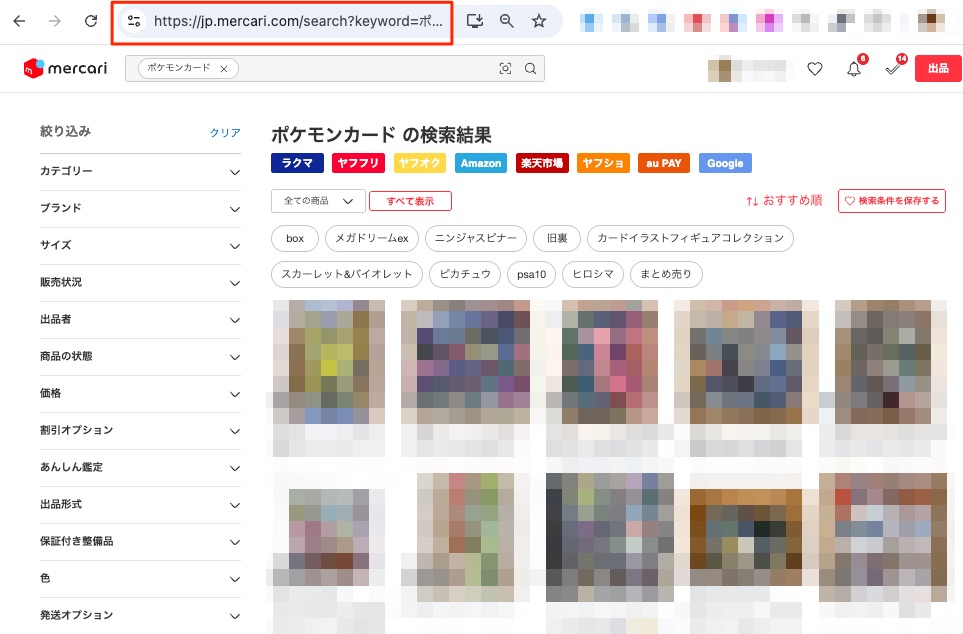
ECサイトの商品一覧ページURLから、複数の商品をまとめて取り込みます。
メルカリの場合は、検索結果ページのURLが対象です。
例
https://jp.mercari.com/search?keyword=ポケモンカード
送料無料やオークション除外など、条件を指定した状態のURLを使用してください。
各サイトで商品の状態や販売条件を絞り込むことで、抽出対象を調整できます。
特定の出品者のみを対象にしたい場合
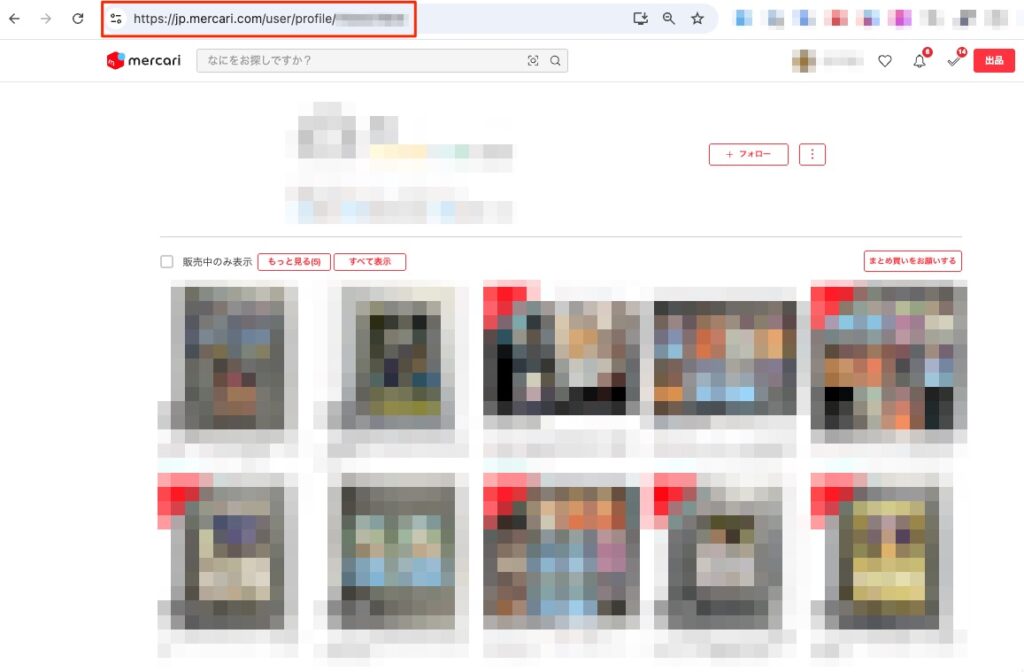
特定の出品者のみを対象にする場合は、プロフィールURLを指定します。
指定した出品者が出品している商品のみが抽出対象になります。
例
https://jp.mercari.com/user/profile/xxxxxxxx
一括抽出の手順
- 抽出管理 > 一括抽出/出品 を選択し、URLを入力します。
- カテゴリ番号、出品セラー、一括編集設定を選択します。
※ 設定方法は下記のセクションをご確認ください - 抽出を実行します。
進捗バーが100%になると商品編集が可能になります。 - 抽出完了後、商品編集を行います。
シングル抽出
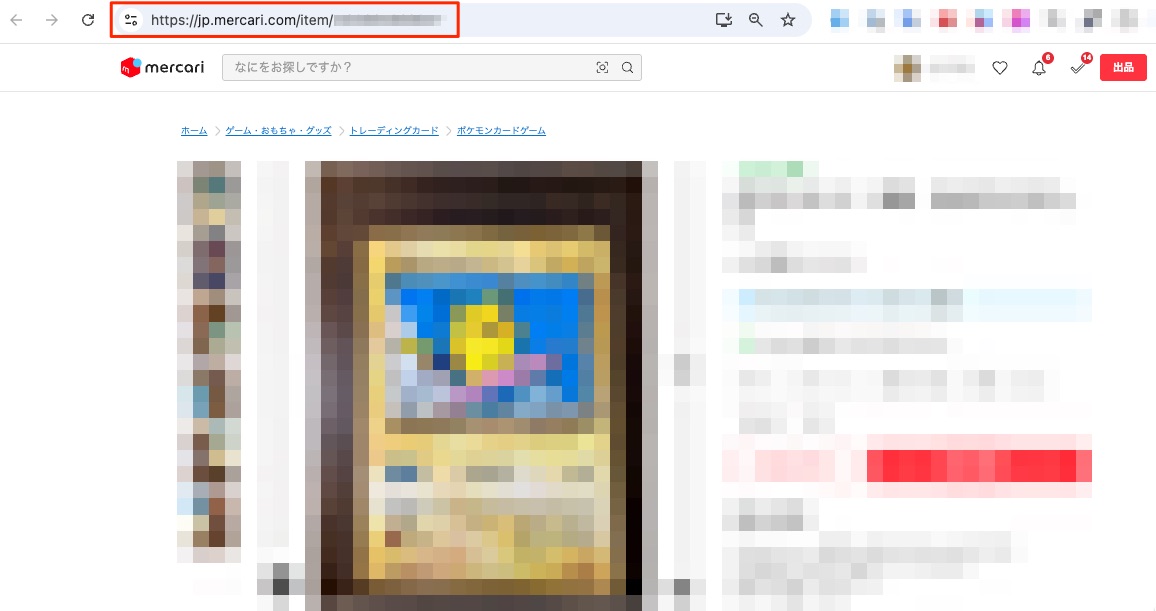
商品ページURLから、1件ずつ商品情報を取り込みます。
例
https://jp.mercari.com/item/xxxxxxxx
シングル抽出の手順
- 抽出管理 > シングル抽出 を選択し、URLを入力します。
- カテゴリ番号、出品セラー、一括編集設定を選択します。
※ 設定方法は下記のセクションをご確認ください - 抽出を実行します。進捗バーが100%になると商品編集が可能になります。
- 抽出完了後、商品編集を行います。
自動抽出
URLとスケジュールを設定し、指定した条件で自動的に商品情報を取り込みます。
詳しい操作方法はこちら
Amazon商品の抽出に関する注意事項
Amazon商品を安定して抽出するため、以下の点にご注意ください。
- 抽出対象は新品商品のみです。
- 複数の抽出依頼を同時に実行しないでください。
抽出中の処理が完了してから、次の抽出を行ってください。 - Amazonに掲載されている新品商品の最低価格を取得します。
最低価格は、商品本体価格と送料の合計金額をもとに算出されます。
出品カテゴリー
ebayで出品するカテゴリを登録する機能です。
一度登録すると、抽出時にプルダウンから選択できます。
出品カテゴリー設定方法
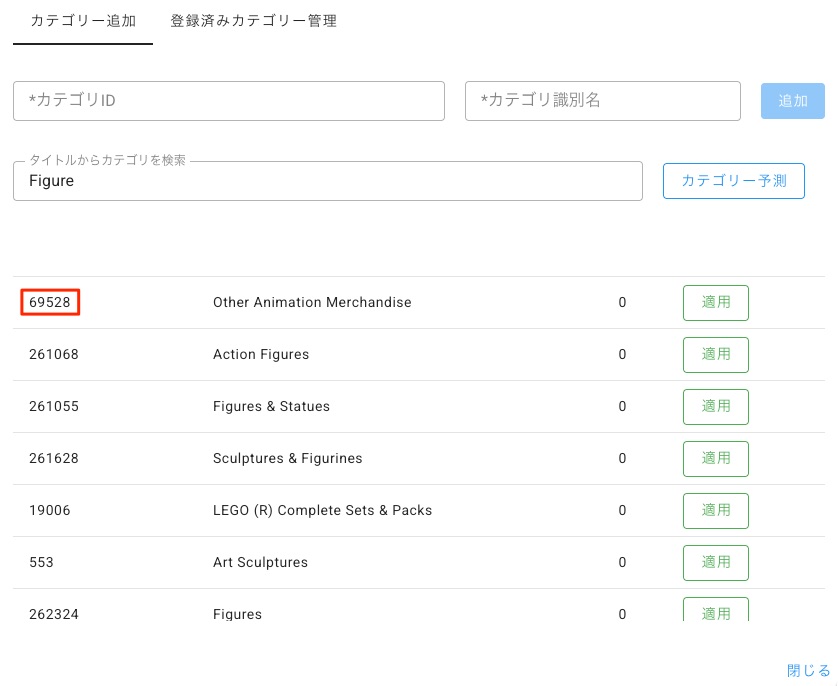
- 抽出管理 > 出品カテゴリー管理 を開きます。
- eBayのカテゴリIDを調べます。
「タイトルからカテゴリ検索」に商品名を入力し、「カテゴリー予測」を選択します。
該当カテゴリを選び、「適用」をクリックとカテゴリIDが反映されます。 - カテゴリIDとカテゴリ識別名を入力し、追加します。
一括編集設定
抽出時に適用する編集ルールを設定する機能です。
除外や価格調整などを自動で適用でき、作業を効率化できます。
一度登録すると、抽出時にプルダウンから選択できます。
一括編集設定方法
- 抽出管理 > 一括編集設定 を開きます。
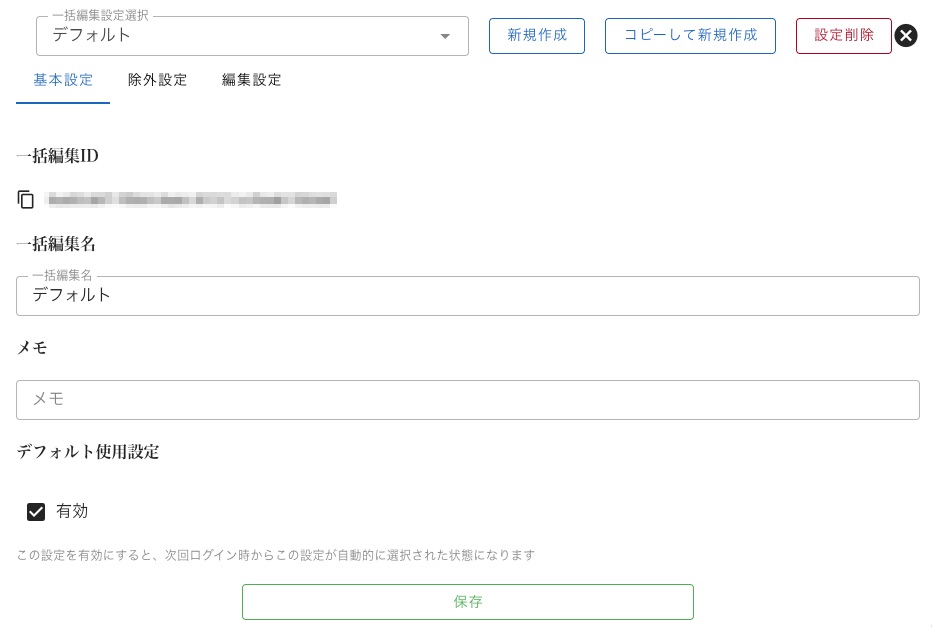
- 新規作成 から設定を作成し、各項目を設定します。
基本設定
一括編集名
設定の名前を自由に変更できます。
メモ
設定内容の補足を記録できます。
デフォルト使用設定
デフォルトで使用する設定を選択できます。
新規作成と設定削除
設定の追加・削除ができます。
除外設定
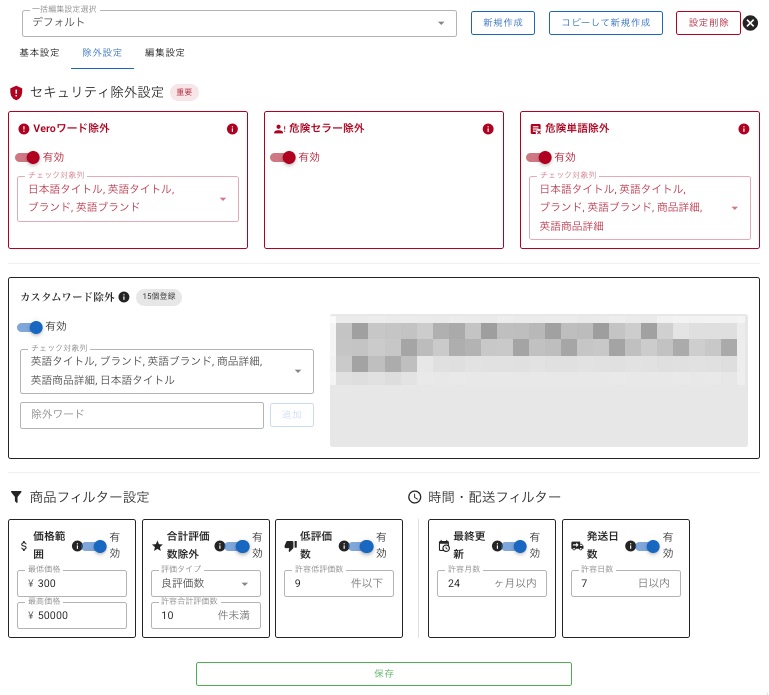
抽出対象から除外する条件を設定します。
- Veroワード除外、危険セラー、危険単語(抽出危険設定と連動します)
- カスタムワード除外(任意のキーワード除外)
- 価格範囲、評価数、最終更新日、発送日数のフィルター
編集設定
タイトル編集設定
商品タイトルに出力される単語を編集します。
3つの機能があり、それぞれ有効・無効を切り替えられます。
タイトル単語削除:指定した単語が、タイトルから削除されます。
タイトル単語置換:指定した単語(置換前)を、別の単語(置換後)に置き換えます。
タイトル単語追加:指定した単語を、タイトルの先頭または末尾に追加します。追加位置は選択できます。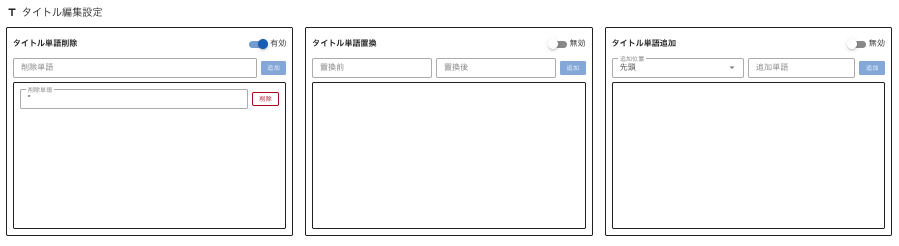
ブランド編集設定
ブランド欄に出力される単語を編集します。
3つの機能があり、それぞれ有効・無効を切り替えられます。
ブランド単語削除:指定した単語が、ブランド欄から削除されます。
ブランド単語置換:指定した単語(置換前)を、別の単語(置換後)に置き換えます。
ブランド単語追加:指定した単語を、ブランド欄の先頭または末尾に追加します。追加位置は選択できます。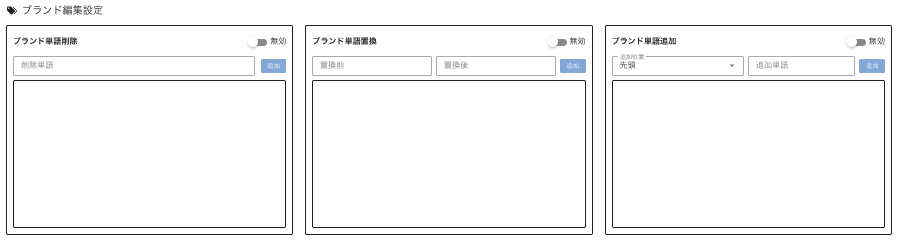
タイトル80文字調整
eBayのタイトルは最大80文字のため、この設定を有効にすると、タイトルを自動で80文字以内に調整します。
80文字を超える場合は、末尾から超過分が削除され、80文字に収められます。
無効に設定すると、タイトルを削らずにそのまま出力できます。
画像枚数調整
抽出する商品画像の枚数を調整します。
この設定を有効にすると、商品画像を設定した枚数に自動で制限します。
例えば、仕入れ元に20枚の画像がある商品でも、先頭から12枚のみを取得します(20枚 → 12枚に削減)。
HTMLテンプレート
商品説明(Description)に反映するHTMLテンプレートを設定します。
出品する商品の説明文に、あらかじめ用意したテンプレートを一括で適用できます。
テンプレートは複数作成でき、抽出時にどのテンプレートを使用するかを選択します。
※無効にした場合、DeepBayで編集される際は、タイトルを80文字以内にご自身で調整していただく必要がございます。
価格・オファー設定
抽出した商品のeBay販売価格を設定します。
価格計算設定を有効にすると、利益率・送料・eBay手数料をご自身で設定できます。
無効の場合は初期値(利益率23%・送料3,000円・eBay手数料20%)で計算されます。
販売価格はどう決まるか(具体例で説明します)
たとえば、以下の商品を例に見てみます。
- 仕入価格:10,000円
- 送料:5,000円
- 利益率:20%
- eBay手数料:20%
① 仕入価格と送料を合計します。 10,000円 + 5,000円 = 15,000円
② 販売価格の内訳を、利益20%・eBay手数料20%・仕入と送料60%になるように決めます。
合計した15,000円は、この「仕入と送料60%」にあたります。
③ そこで、15,000円を60%(0.6)で割って、販売価格を求めます。
15,000円 ÷ 0.6 = 25,000円
販売価格25,000円の内訳は、次のとおりです。
- 仕入・送料(60%):15,000円
- 利益(20%):5,000円
- eBay手数料(20%):5,000円
④ 販売価格を、現在のドル円レートで割ってドル表示にします。(1ドル150円の場合)
25,000円 ÷ 150円 = 約166.67ドル
ポイント
利益率・eBay手数料率は、仕入価格ではなく販売価格に対する割合です。
上の例のように、販売価格25,000円のうち20%(5,000円)が利益として確保されるように計算されます。
ドル円レートは、抽出時点の実勢レートを自動取得するため、タイミングにより変動します。
※計算式で表すと「(仕入価格 + 送料)÷(1 − 利益率 − eBay手数料率)→ 現在のドル円レートで割る」となります。
原価(仕入れ先価格)のまま出品したい場合
価格計算設定を有効にし、利益率・送料・eBay手数料をすべて「0」に設定してください。
仕入れ先価格をそのまま(現在のドル円レートで割った金額で)抽出できます。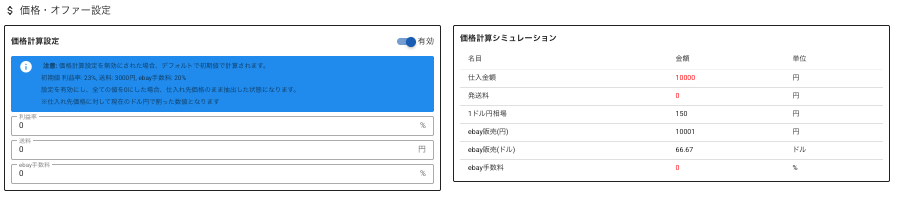
ベストオファー設定
バイヤーからのオファーに対する自動承認・自動拒否の価格ラインを設定できます。
(例:販売価格の◯%以上のオファーは自動承認、◯%以下は自動拒否)
商品状態設定
特定のカテゴリーで出品する場合は、商品状態を示すコンディションIDを一括で設定することが可能です。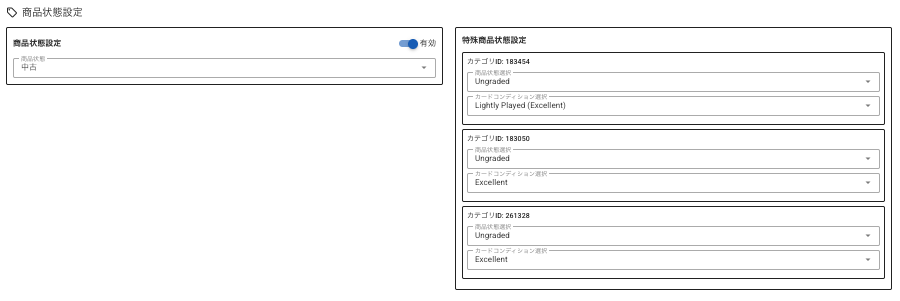
抽出結果の商品一覧画面
抽出した商品を確認・編集する画面です。
不要な商品の削除や、内容の編集を行えます。
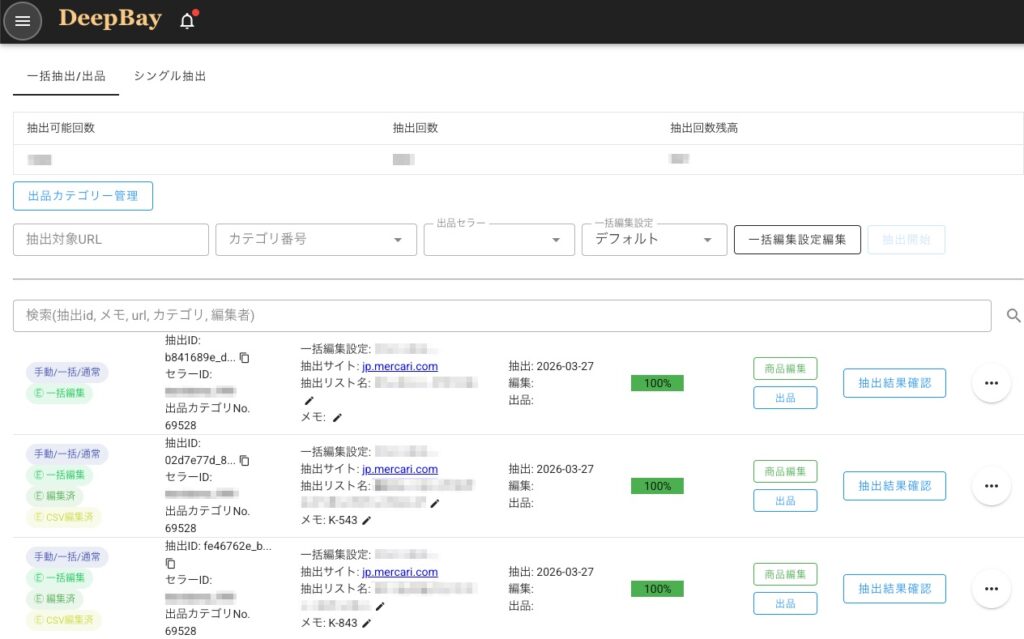
主な機能
タグ・メモ・抽出リスト名
商品の状態や内容を整理できます。
商品編集と出品
抽出された商品が一覧で表示されます。
抽出結果確認
抽出結果が一覧で表示されます。
メニュー
- 抽出結果確認
抽出内容を確認できます。
- 出品結果確認
直接出品の処理結果を確認できます。
「取り下げファイルDL」をクリックすると、前回の直接出品で成功した商品を取り下げるためのファイルをダウンロードできます。 - 担当者解除
リーダーの場合、編集中でも担当者を解除できます。 - 削除
商品リストを削除できます。 - 問い合わせ情報コピー
お問い合わせ時にこの情報をコピーして送ることで、スムーズに対応できます。
商品編集
編集モードの違い
簡易編集モード
一覧で商品を確認し、不要な商品を削除できます。
素早く絞り込みたい場合に便利です。
画像サイズの変更や自動スクロールに対応しています。
詳細編集モード
商品ごとに個別編集ができ、タイトル・説明文・価格・画像などを編集できます。
アイテムスペシフィックスなどの詳細設定が可能です。
その他の設定
カテゴリごとに最適化された編集設定を追加できます。
用途に応じて、特定のカテゴリに対するカスタマイズが可能です。
価格変更時に商品が移動する場合の対処方法
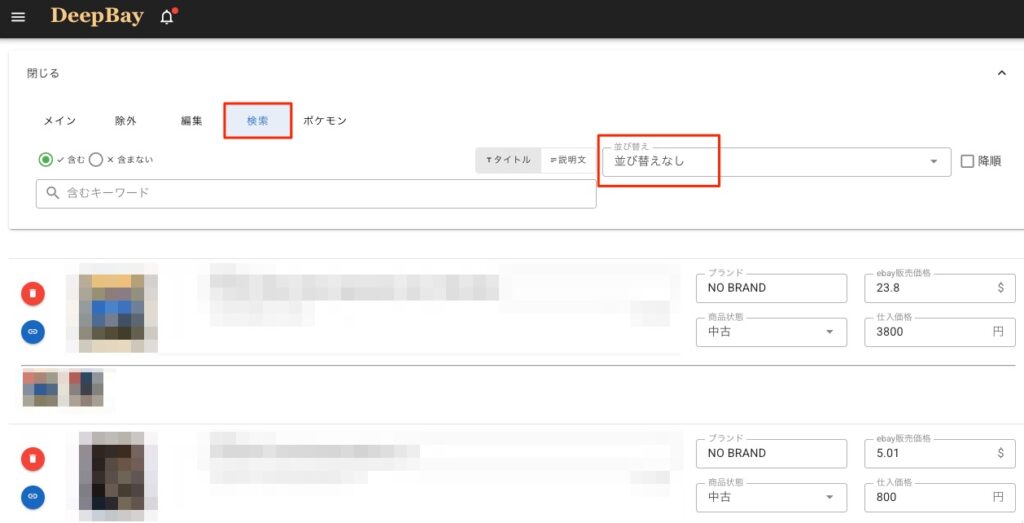
商品の価格を変更すると、商品が移動する場合があります。
編集前に、検索タブの並び替えを「並び替えなし」に設定してください。
編集完了後に保存できない場合の対処方法
編集保存を押した際に、以下のようなエラーが表示される場合があります。

「編集保存」を押して保存できない場合、eBayに出品できない形式の商品が含まれています。
不正なデータを修正することで保存できるようになります。
対処手順
- 「不正商品を確認」をクリックします。
- 不正な商品が一覧で表示されます。
詳細編集モードに切り替わり、対象商品にビックリマークが表示されます。 - 不正な箇所を修正します。
- 修正後、「不正商品修正完了チェック」をクリックします。
- 「編集保存」がクリックできるようになれば完了です。
よくある不正データ
- タイトルが未入力
- タイトルが80文字超過
- 販売価格が0ドル
- 商品画像が未設定
- オファーの数値が範囲外
- 数値が半角で入力されていない
抽出した商品が少ないと感じる場合
抽出件数は、取得元サイトの商品数ではなく、プランごとの上限で取得されます。
また、取得後に危険セラーや除外条件に該当する商品が除外されるため、表示件数が少なくなる場合があります。
- プレミアムプラン 最大600件
- アンカープラン以上 最大800件
詳細は、料金プランページの一括抽出あたりの取得商品数をご確認ください。
対処方法
一括編集設定の「除外設定」を調整することで、取得される商品数を増やすことができます。
ただし、設定を緩めると仕入れ時のトラブルリスクが高まるため、慎重に調整してください。
出品方法
出品方法とCSV出力
出品画面では、出品セラーと各ポリシーを設定します。
その後、出品方法を選択します。
- 出品セラーとポリシーを選択
・ポリシー手動設定
出品セラーと各ポリシーを個別に選択して設定します。
・ポリシー自動設定
価格帯ごとに、あらかじめ設定したポリシーを自動で適用できます。
※詳細はツール内の説明または動画をご確認ください。 - eBayで作成したポリシーを価格範囲ごとに紐づけ、出品時に自動で切り替わります。
- 出品方法を選択
以下の3つから選択します。
・ダイレクト出品
DeepBayからeBayへ直接出品します。
・CSV出品
CSVファイルをダウンロードします。
・SPECIFICS IN用CSV出力
Specifics-IN用のCSVをダウンロードします。
CSV出品の実行方法
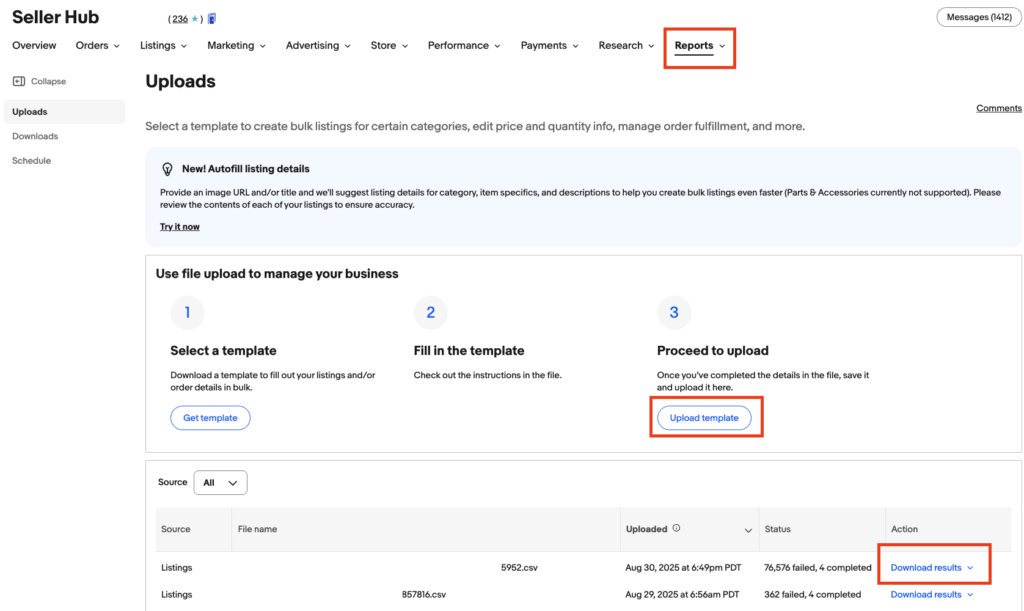
- 「Seller Hub」を開きます。
- 「Reports」を選択します。
- 「Upload template」をクリックします。
- CSVファイルをアップロードします。
CSV出品後の出品結果の確認
eBayの仕様上、受け付けられない形式の商品データはエラーとなります。
出品結果ファイルを確認し、エラー内容を修正してください。
確認手順
- eBayの管理画面を開きます。
- 出品結果ファイルをダウンロードします。
- エラー内容を確認します。
- 該当箇所を修正し、再度出品します。
出品結果の確認
アップロード後、下部の一覧でステータスを確認できます。
「failed」は出品に失敗した件数、「completed」は成功した件数です。
エラー内容の確認方法
「Download results」をクリックします。
プルダウンから「Download results」を選択し、結果ファイルをダウンロードします。